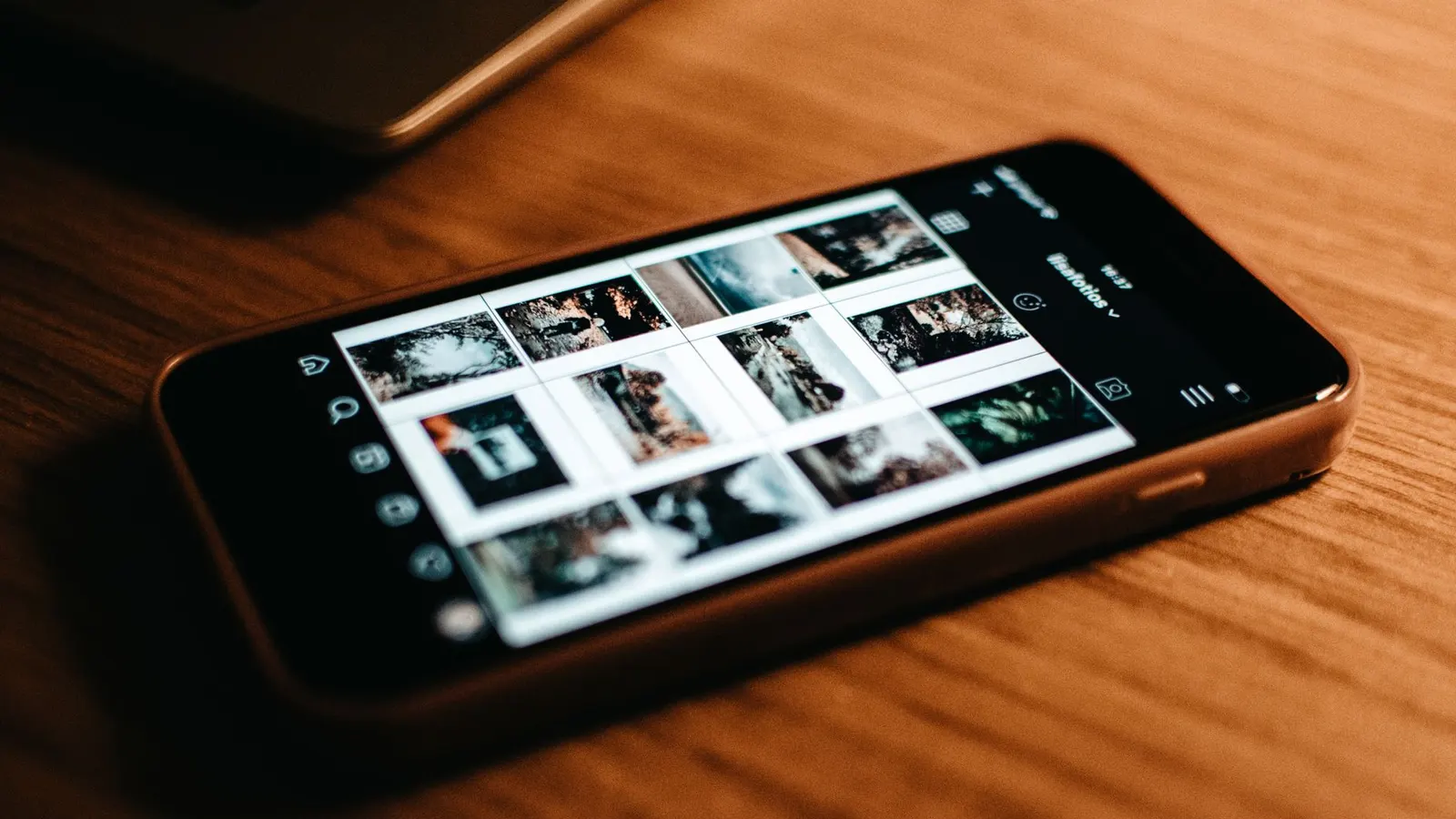
Foto: Pexels (galleria di foto su smartphone)
Google Foto non scarica le foto: backup bloccato o download?
La scritta in cima all'app dice già dove si è fermato: connessione, spazio condiviso con Gmail e Drive, file oltre i limiti o cartelle non attive.
Quando Google Foto "non scarica" le foto, la prima cosa da capire è in che direzione si è fermato. O non ha caricato sul tuo account le foto del telefono (è il backup), oppure non ha messo sul telefono quelle già online (è il download). Le cause sono diverse e la guida di Google le tiene in pagine separate.
La prima cosa da guardare è sullo schermo: nell'app tieni premuto in alto e trascina verso il basso, e compare lo stato del backup. Da lì si parte.
Se è il download: la voce Scarica non c'è
La pagina di assistenza per Android dice: "se la foto è già sul tuo dispositivo, questa opzione non verrà visualizzata". Per iPhone vale lo stesso con il rullino: se la foto o il video è già presente lì, non puoi scaricarlo da Google Foto. Non è un guasto, la copia esiste già.
Per una foto sola apri l'elemento, tocca Altro e poi Scarica. Per tutta la raccolta Google rimanda all'esportazione dei dati di Google Foto. Una cosa che sorprende: dopo il download il sistema operativo può assegnare al file un nuovo timestamp, e i metadati originali restano nella schermata dei dettagli.
Se è il backup: leggi la scritta in cima
- Il backup è disattivato: tocca Attiva il backup.
- In attesa di connessione o In attesa di una connessione Wi-Fi: Google dice di modificare le impostazioni o di collegarsi a una rete Wi-Fi o mobile. Quindi il Wi-Fi non è obbligatorio, ma devi aver permesso l'utilizzo dei dati mobili, e il tuo operatore potrebbe applicare dei costi. All'estero serve anche "Fai il backup mentre sei in roaming".
- Preparazione backup in corso: non è un errore, foto e video sono pronti per il backup.
- Backup in corso: compare il numero di elementi rimanenti. Se resta sempre lo stesso, passa alla sezione sui file.
- Backup in pausa: su Android è lo stato che Google non spiega, rimanda a un tocco sulla scritta.
Se il numero non scende: i file che Google non accetta
↗ Backup delle foto di famiglia: la regola 3-2-1 spiegata bene
Qui Google è precisa. La pagina elenca i requisiti: le foto non possono essere più grandi di 200 MB o 200 megapixel, i video di 10 GB, e gli elementi devono avere dimensioni superiori a 256 x 256. I formati foto compatibili sono .jpg, .heic, .heif, .png, .webp, .gif, .avif e la maggior parte dei RAW. Per tutto il resto la pagina avverte che il backup "potrebbe non funzionare".
Per scoprire quali elementi sono rimasti indietro apri la foto: in alto compare Backup se non è stato eseguito. Nella griglia, una barra su una nuvola vuol dire che l'elemento non è stato caricato e non è in attesa. In coda o in pausa vuol dire che verrà caricato. Errore permanente vuol dire che il backup non è riuscito definitivamente. Su iPhone Google aggiunge che Foto riprova da sola, e che un elemento che non parte potrebbe non essere in un formato supportato.
Solo su Android c'è un caso in più: i file vuoti. Con l'app Files by Google ordini le immagini per dimensioni più piccole, selezioni quelli da 0 byte e li sposti nel cestino.
Spazio, account, cartelle, schermo spento
↗ Power bank non funziona con iPhone: cause e cosa fare
Il backup si ferma anche per ragioni che non c'entrano con le foto. Lo spazio dell'account è condiviso: la guida cita Google Foto, Google Drive e Gmail, e se l'hai esaurito la guida indica di acquistarne altro o di liberarlo. Se apri una singola foto compare il badge "Spazio insufficiente per il backup". Cosa pesa e cosa no lo trovi in cosa succede quando lo spazio Google è esaurito.
Poi l'account. Il backup va su un solo Account Google per volta, e Google chiede di verificare che l'account di backup sia lo stesso con cui hai fatto l'accesso nell'app.
Su Android conta anche la cartella. Il backup di WhatsApp o Google Chat parte solo se quella cartella dispositivo è attiva, oppure se hai acceso "Fai il backup di tutte le cartelle dispositivo". E per risparmiare batteria il processo può essere sospeso quando lo schermo è spento o in modalità salvaschermo: Google mette tra i rimedi il caricabatterie.
Una cosa Google non dice: quanto deve durare. La guida scrive soltanto che il completamento "potrebbe richiedere del tempo", a seconda della connessione e delle dimensioni dei caricamenti. Nessuna soglia, quindi nessun numero di ore da aspettare.
Prima di liberare spazio sul telefono, apri photos.google.com da computer: Google lo indica come il posto dove vedere tutto ciò di cui è stato fatto il backup. Io non cancellerei nulla finché una foto non compare lì.